Ce
tutoriel développe uniquement l’option
"Réunion Teams Classe virtuelle
" de l'activité Teams UCA.
L'activité «
Réunion Teams Classe virtuelle
»
permet l
a c
réation d’un lien vers une
classe virtuelle en visioconférence
en ligne directement depuis Moodle
.
Cette classe virtuelle
e
s
t accessible par tous les membres du cours,
avec accès aux fonctionnalités
classiques
d’une activité Moodle
:
Restriction d’accès
Durée limitée d’affichage de l’activité
2 cas d’usages
sont possibles :
réunion instantanée ou réunion programmée
Une
réunion instantanée
avec les étudiants
(
ou les
inscrits) d’un espace de cours en ligne
donné.
L
e lien vers la
réunion
Teams
Classe Virtuelle
disponible dès que l’activité a été ajoutée.
Une réunion Teams
Classe Virtuelle
programmée
,
disponible sur
un créneau défini
L’
activité
« Réunion Teams Classe Virtuelle »
propose
un usage
basique et
simplifi
é
de
s
réunions
Teams
.
Son usage depuis Moodle permet de créer
rapidement
un lien vers une réunion à distance et faciliter l’accès à cette réunion aux utilisateurs/étudiants inscrits à cet espace de cours.
Si vous souhaitez
avoir un usage plus développé, nous vous conseillons l’usage des réunion
s
Teams directement depuis l’application Teams de Micro
soft Office.

I. Organiser une réunion instantanée avec les étudiants (ou les inscrits) d'un espace de cours en ligne
L
e lien vers la
réunion
Teams
Classe Virtuelle
disponible dès que l’activité a été ajoutée.
C’est
une réunion instantanée
car
:
elle
est disponible tout de suite, dès sa création
elle
n’est pas cantonnée à une date ou un hor
aire précis
Cliquez ici pour développer...
Pour créer la
r
éunion Teams Classe Virtuelle
instantanée :
Étape 1
:
Rendez vous
dans
le cours de votre choix
Étape 2
:
Activez
le mode édition
et
cliquez ensuite sur
A
jouter une activité ou une ressource
Étape 3
:
Sélectionnez
l’
activité Teams UCA
Étape 4
:
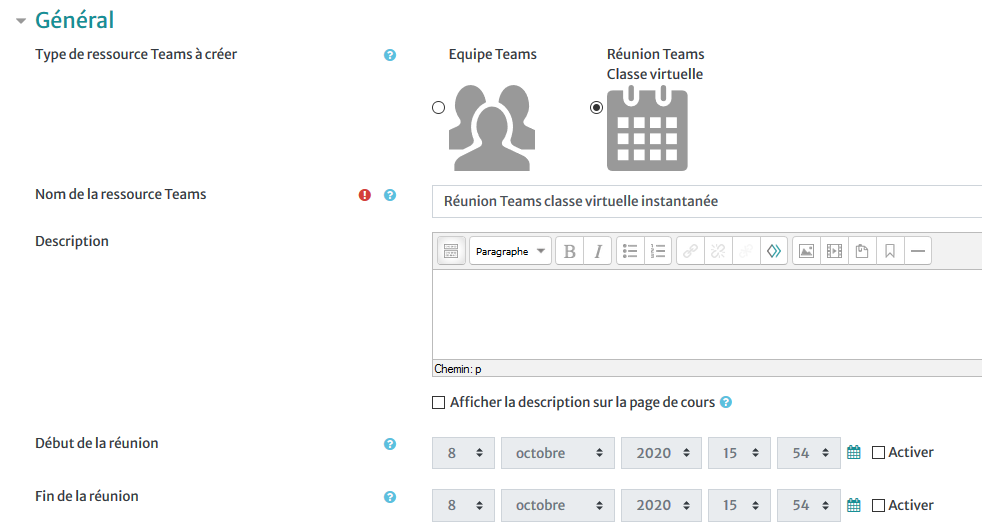
Choisissez dans
Type de ressource Teams à créer
Réunion Teams Classe virtuelle
Étape 5
:
R
enseignez
le nom
et
la description
(facultatif)
Étape 6
:
NE
PAS cocher les deux cases «
A
ctiver
»
en face de «
D
ébut de la réunion » et «
F
in de la
réunion »
.
De cette façon,
la réunion est disponible
dès la création de l’activité
et vous pouvez la démarrer à n’importe quel moment
.
Étape 7
:
Cliquez
ensuite
sur
ou
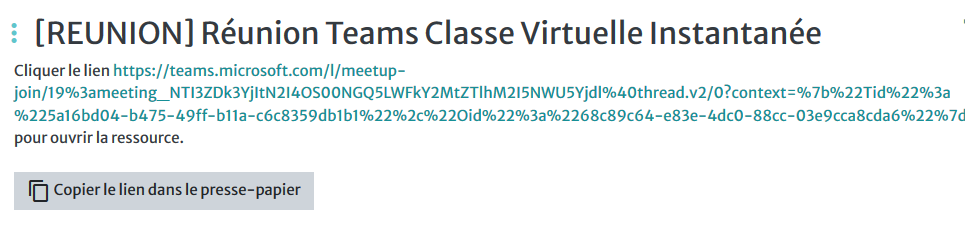
Voici ce que cela donne
concrètement
sur votre page Moodle :
Le lien
vers cette réunion sera
toujours actif (et utilisable).
Si vous souhaitez
le
rendre
temporairement
inaccessible
à vos étudiants
,
vous pouvez
c
acher
l’activité Teams UCA
(comme toute autre activité dans Moodle
)
, en utilisant la fonction
ou
l
a
supprimer
après usage
.
La réunion Teams créée depuis Moodle
est accessible uniquement aux utilisateurs inscrits à l’espace de cours.
Si vous souhaitez
obtenir le lien vers
cette
réunion T
e
ams
pour la
rendre accessible
à d’autres
participants
non-inscrits
à votre cours
Moodle
alors :
Faites
clic droit sur l’activité Teams UCA
, ensuite
Ouvrir dans un nouvel onglet
Cliquez
sur
Copier le lien dans le presse-papier
et
vous pouvez le diffuser aux personnes concernées.
Voilà le type de lien généré à envoyer à vos participants :

II. Organiser une réunion programmée, disponible sur un créneau défini
Créer une réunion Teams programmée
,
uniquement
disponible sur
un
c
réneau défini
(par exemple celui habituel de votre cours)
:
Cliquez ici pour développer...
Étape 1
:
Rendez vous
dans
le cours de votre choix
Étape 2
:
Activez
le mode édition
et
cliquez ensuite sur
A
jouter une activité ou une ressource
Étape 3
:
Sélectionnez
l’
activité Teams UCA
Étape 4
:
Choisissez dans
Type de ressource Teams à créer
Réunion Teams Classe virtuelle
Étape 5
:
Renseignez l
e nom
et
la description
(facultatif)
Étape 6
:
Cette fois, cochez les deux cases «
Activer »
et
d
éfinissez
le jour et l’heure du
Début de la réunion
et la
Fin de la réunion
. Le l
ien vers la réunion sera
accessible
pour les étudiants
uniquement sur le créneau renseigné
.
En tant que créateur de cette réunion v
ous pouvez
y
accéder en dehors du créneau défini
, ceci vous permet de préparer la classe virtuelle
avant
la présence des étudiants.
Si les étudiants cliquent sur le lien de la réunion en dehors d
e ce
créneau,
un
message de ce type s’affichera :
Pensez à demander en préalable à vos étudiants d’activer leurs comptes Office 365
, si ce n’est pas déjà fait
. Autrement ils ne pourront pas accéder à la réunion Teams
.
Pour les guider, vous pouvez diffuser ce
lien vers le t
utoriel
Comment activer son compte Office 365 ?
[Office 365] - Activation Office 365 Education
Prévenez les étudiants de la façon dont ils devront accéder à
la
réunion /
à la
classe virtuelle
(
l’accès à la réunion se fera
directement depuis votre espace de cours Moodle)
. Vous
pouvez,
par exemple, envoyer
une annonce depuis l’espace de cours
, en précisant le créneau de la classe virtuelle (
pour une réunion programmée),
l’intitulé de l’activité Teams UCA (par exemple
:
Séance 2 à distance
)
et la section où elle se trouve.
.
Dans cette annonce vous pouvez mettre également
le lien vers la réunion Teams
(par précaution).
Attention :
La création
de la r
éunion Teams
depuis Moodle ne génère pas de notification pour les étudiants
,
ils ne sauront pas que vous avez créé une réunion si vous ne les informez pas
.
Actions à mener pour vous
L'activité Teams UCA permet un usage basique des réunions possibles avec Teams.
la
c
réation
rapide
du lien vers une
réunion
classe virtuelle
,
l’a
ccès
automatique de tous les inscrits de l’espace de cours à cette réunion
classe virtuelle
L’activité Teams
UCA
est juste
une interface
qui facilite la création d’une réunion
depuis votre espace de cours habituel
, mais une fois dans la réunion (dans le logiciel/application Teams), vous
bénéficiez
de toutes les
fonctionnalités
habituelles de Teams.
La réunion Teams
classe virtuelle
créée depuis Moodle est paramétrable (le nom, la date)
uniquement
depuis Moodle
et elle existe uniquement sur Moodle.
Lors de la création d’une réunion Teams
classe virtuelle
,
le gestionnaire /l’enseignant
qui a ajouté la réunion
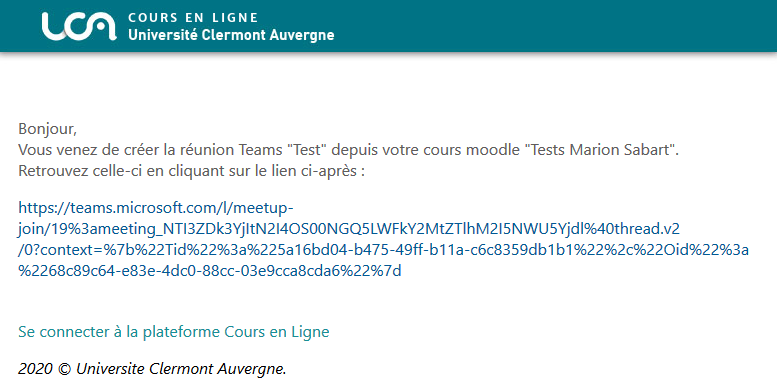
reçoit une
notification contenant le lien vers la réunion, sur la boîte mail UCA.
:
Le
statut
«
étudiant
»
n’est pas repris dans la réunion Teams
, cela signifie que, p
ar défaut, tous les participants
à la réunion
ont le même statut et donc les mêmes autorisations
(
comme par exemple
partager
l’écran, enregistrer la
réunion
,…
).
Pour
modifier ces autorisations
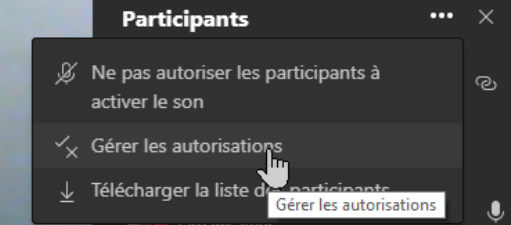
, une fois dans la réunion Teams, cliquez sur
Participants
, ensuite cliquez sur les 3 points et
Gérer
les autorisations
(
d’où
l’avantage de vous connecter un peu avant le début de la réunion pour faire ces paramétrages avant l’arrivée de vos étudiants dans la réunion Teams)
La liste des inscrits du cours n'est pas reprise
parmi les participants de la réunion Teams. Au fur et à mesure que les
étudiants accèdent à la réunion, leurs noms vont s’incrémenter dans
Participants
.
Vue qu’ils sont inscrits à l’espace de cours Moodle, ils accèdent automatiquement à la réunion
Teams,
sans passer par « une salle d’attente » et donc sans aucune action particulière de votre côté
.
Si besoin
(si vous constatez des absences par exemple)
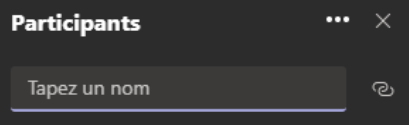
, vous pouvez saisir les noms des étudiants manquants (dans
Teams > Participants > Tapez un nom
)
et les
appeler en direct
: